Appearance
Teams 开发
@microsoft/teams-js开发
Teams App实际是嵌在Teams里的iframe。和正常的web app开发类似,只是需要处理Teams的一些特定问题:
登录:teams登录必须使用teams SDK弹出popup,在popup完成登录后将数据传给页面。同时,teams自带当前teams用户信息,如果teams里的email地址和我们的后端用户地址一致,通过该信息就可以和后端置换jwt token,完成无痕登录。处理逻辑在[TeamsLogin.jsx] 和 [Login.jsx]
用户登录后在
sessionStorage里设置teams=true. 可以根据这个判断是否运行在teams中。未登录前判断是否在teams中是采用URL中是否有from=teams.Teams内的页面都是以tab形式存在,需要在manifest.json中定义各tab页面。我们自己的menu和top bar需要隐藏。隐藏的逻辑在 [AuthenticatedLayout.jsx]
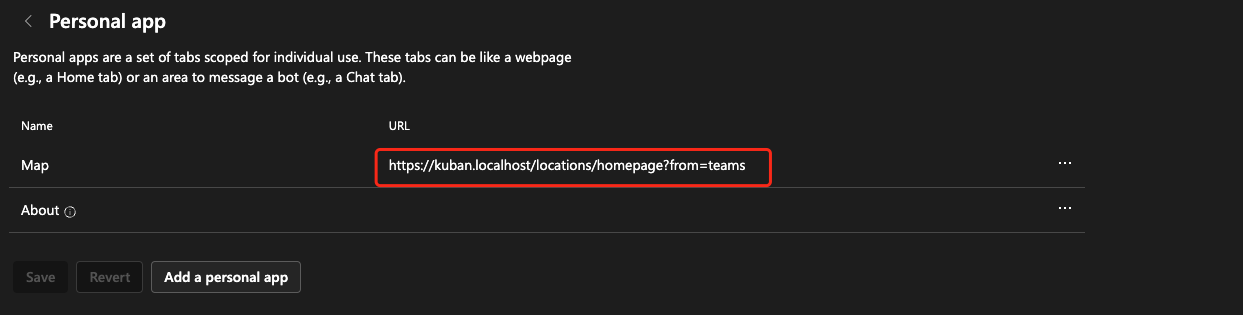
- Teams需要web app采用https. 在本地开发时,已配置
mkcert生成开发环境的证书。只需要在vite.config.js中使用HTTPS即可:
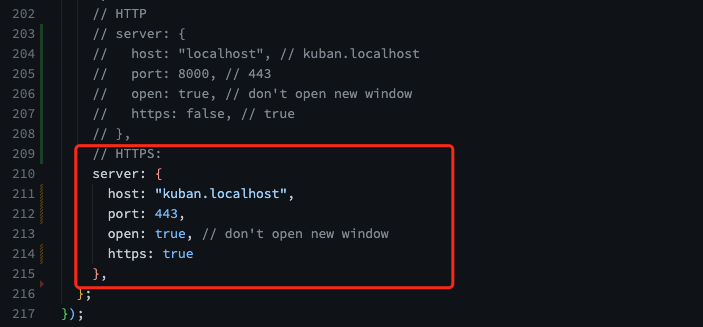
在/etc/hosts中配置
127.0.0.1 kuban.localhost启动 https://kuban.localhost即可
配置Teams
注册Azure App
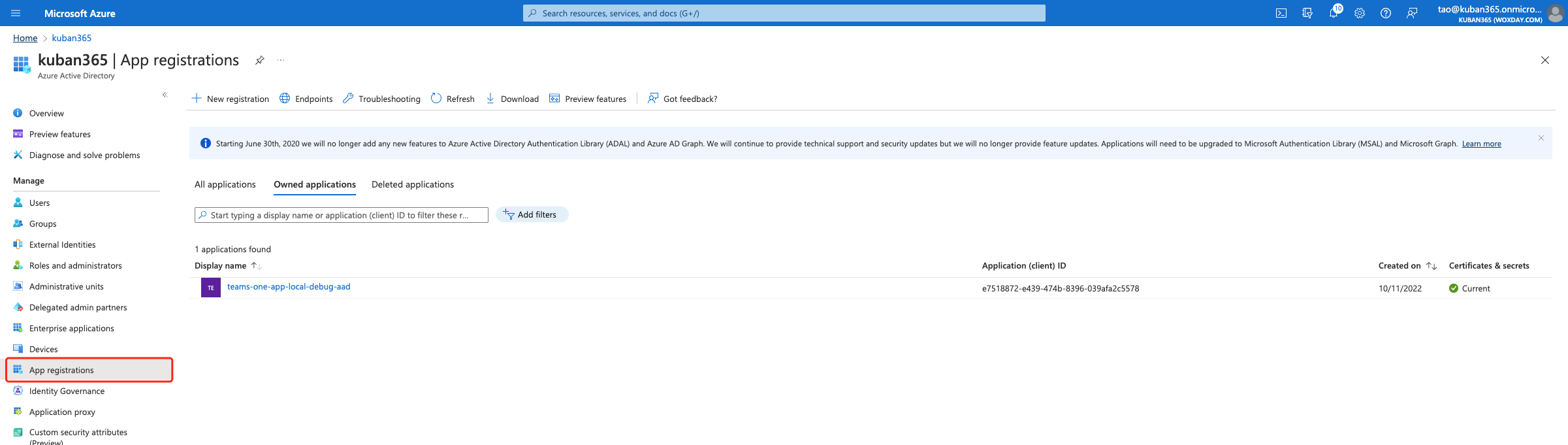
参考
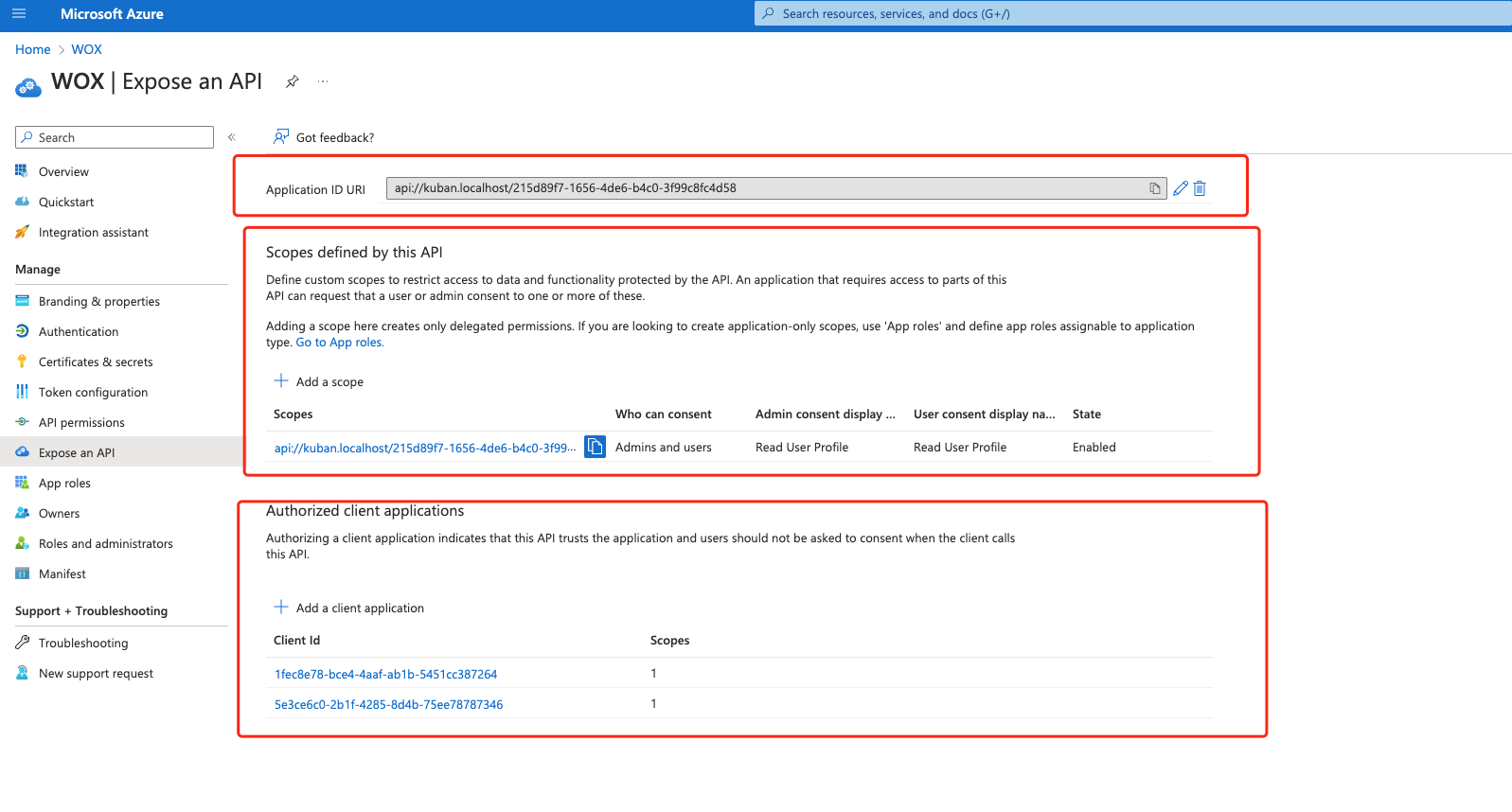
其中确认Azure AD URL格式(替换appId为Azure AD API的Application Id)
https://portal.azure.com/#view/Microsoft_AAD_RegisteredApps/ApplicationMenuBlade/~/ProtectAnAPI/appId/${appId}设置Application ID URL可能需要认证Domain:
https://learn.microsoft.com/en-us/azure/active-directory/fundamentals/add-custom-domain
尤其注意需要设置Expose an API。否则调用SDK时可能发生resourceDisabled错误
生成Teams Manifest
使用https://dev.teams.microsoft.com/配置后下载manifest
- 基础信息
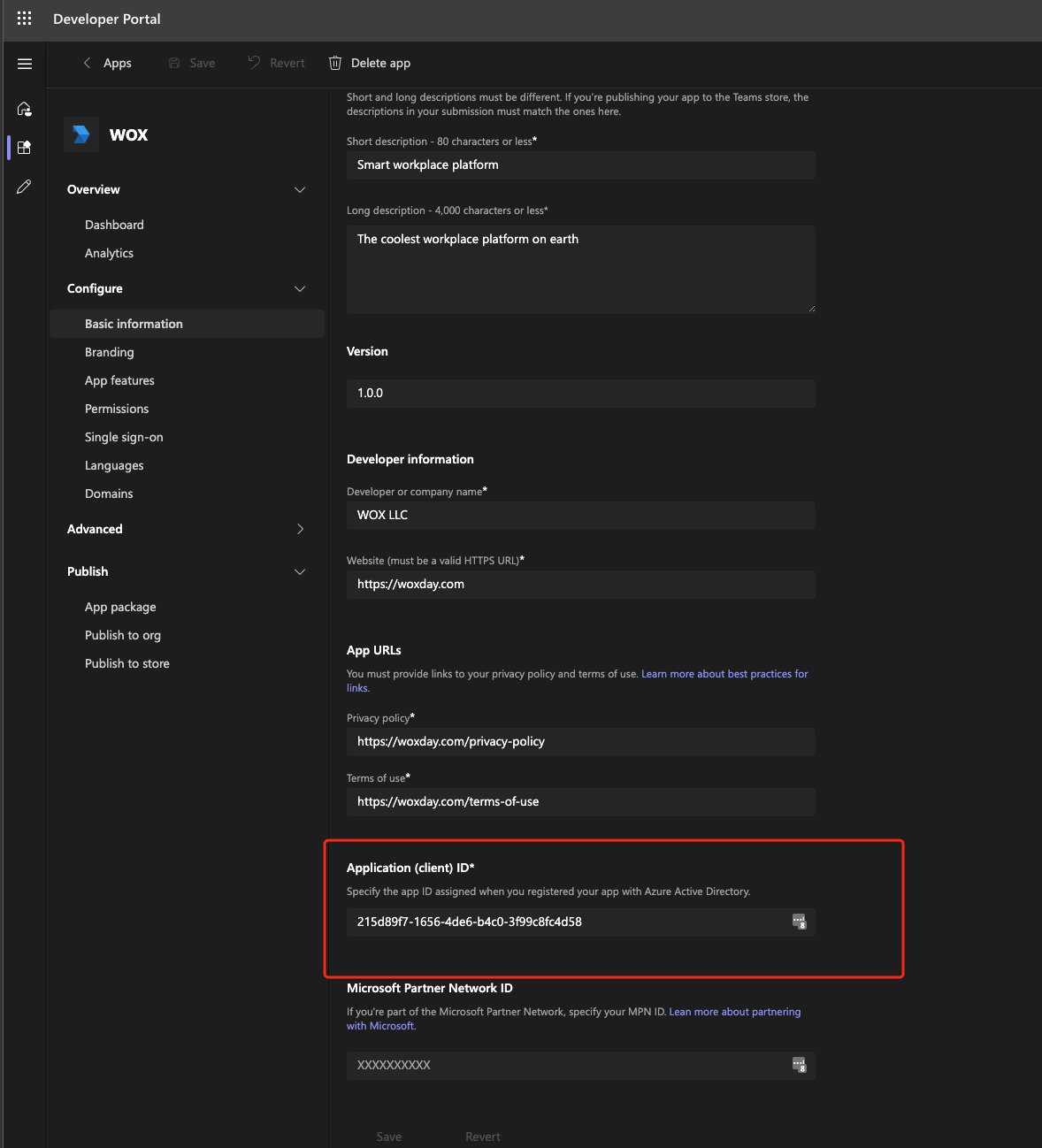
- 在Teams APP里添加Tabs
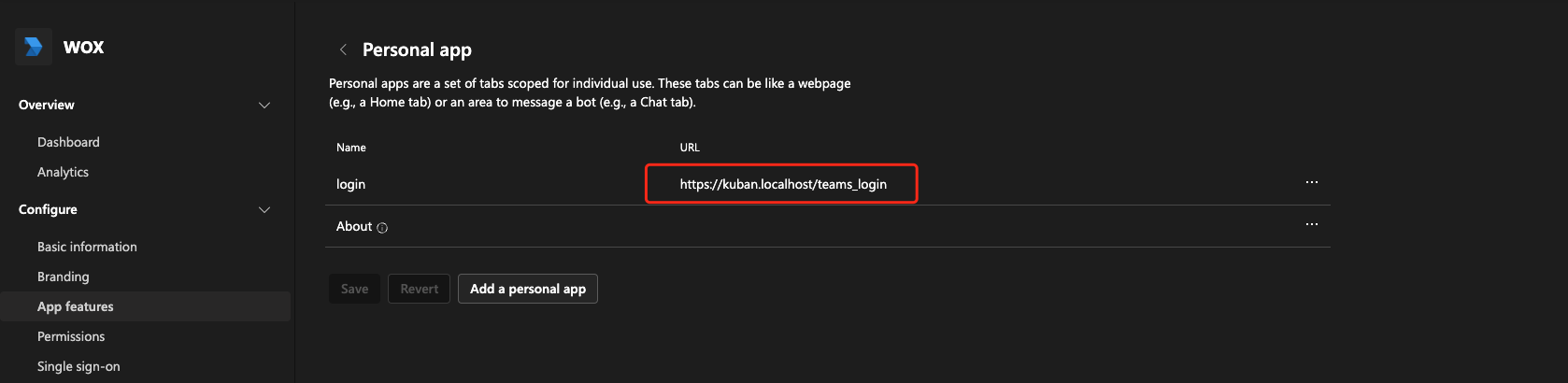
URL后添加from=teams,调起tab时code根据这个判断是否在teams里面。
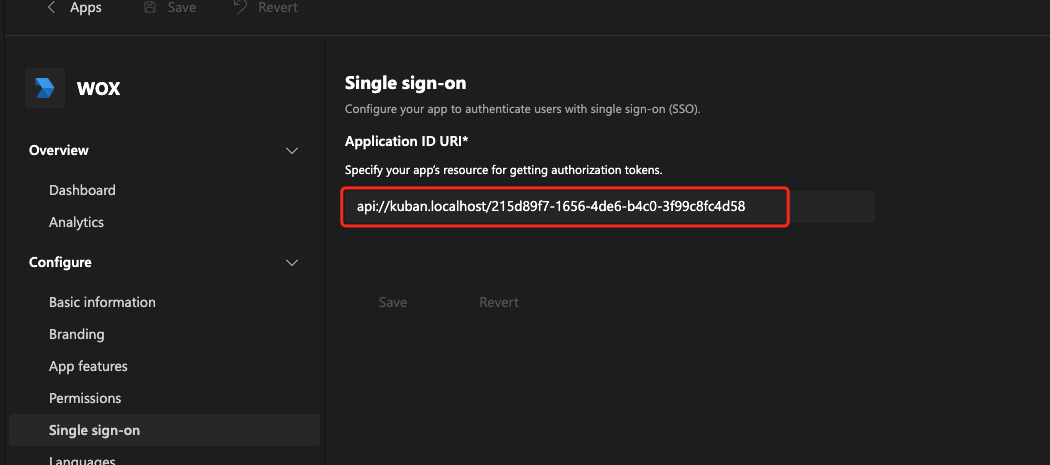
- 配置Single Sign On
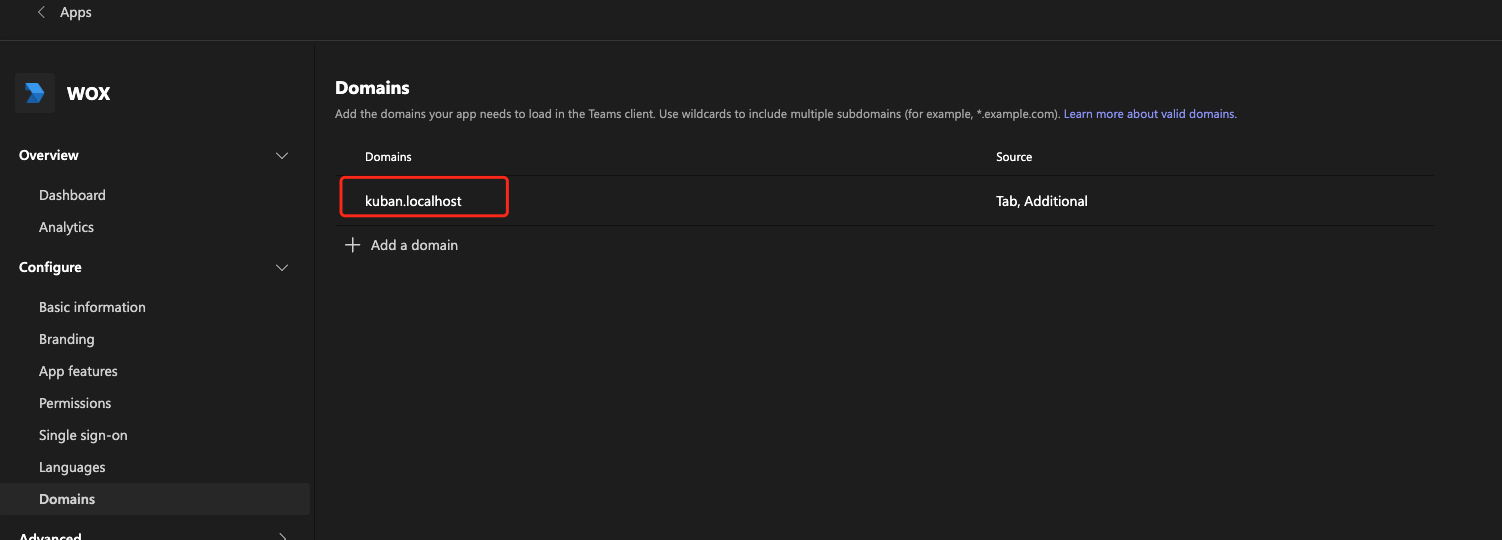
- 确认Domains
- 下载Manifest:
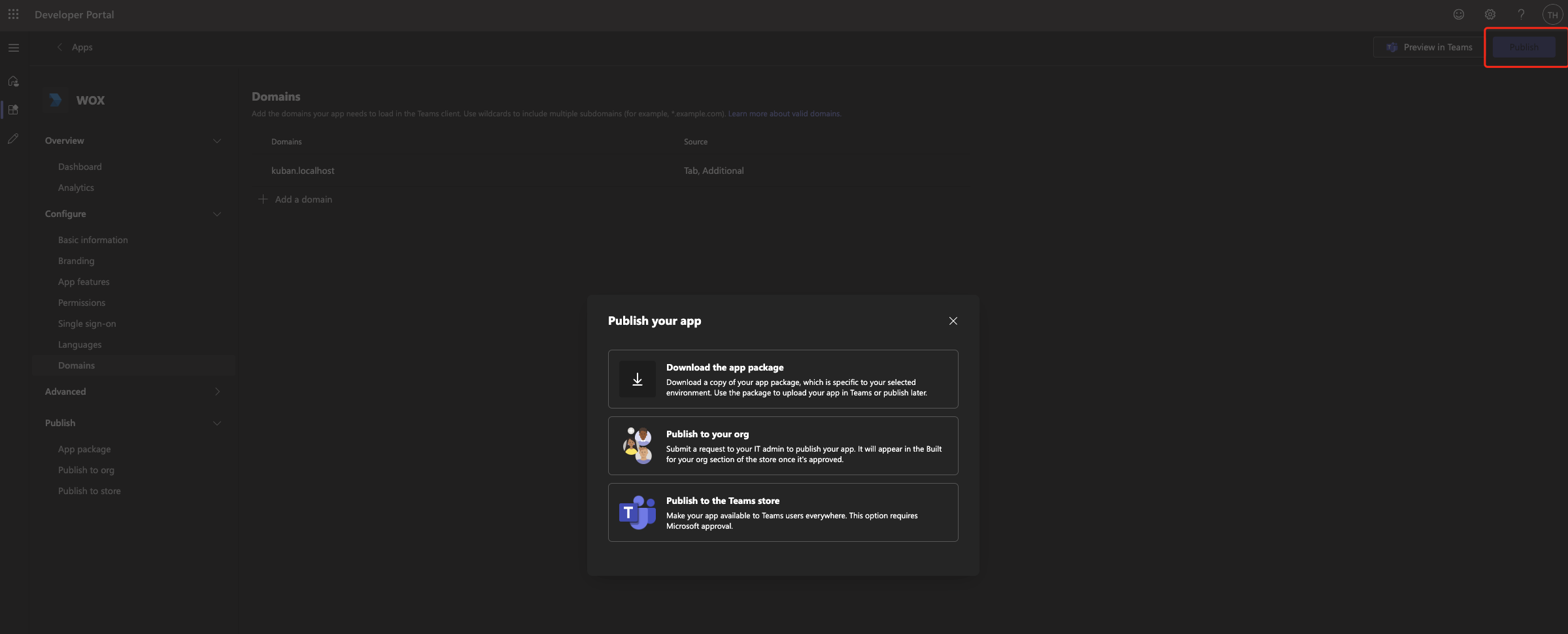
注意
更改有时不会立刻更新。下载前一定要检查以下3个地方的域名一致:
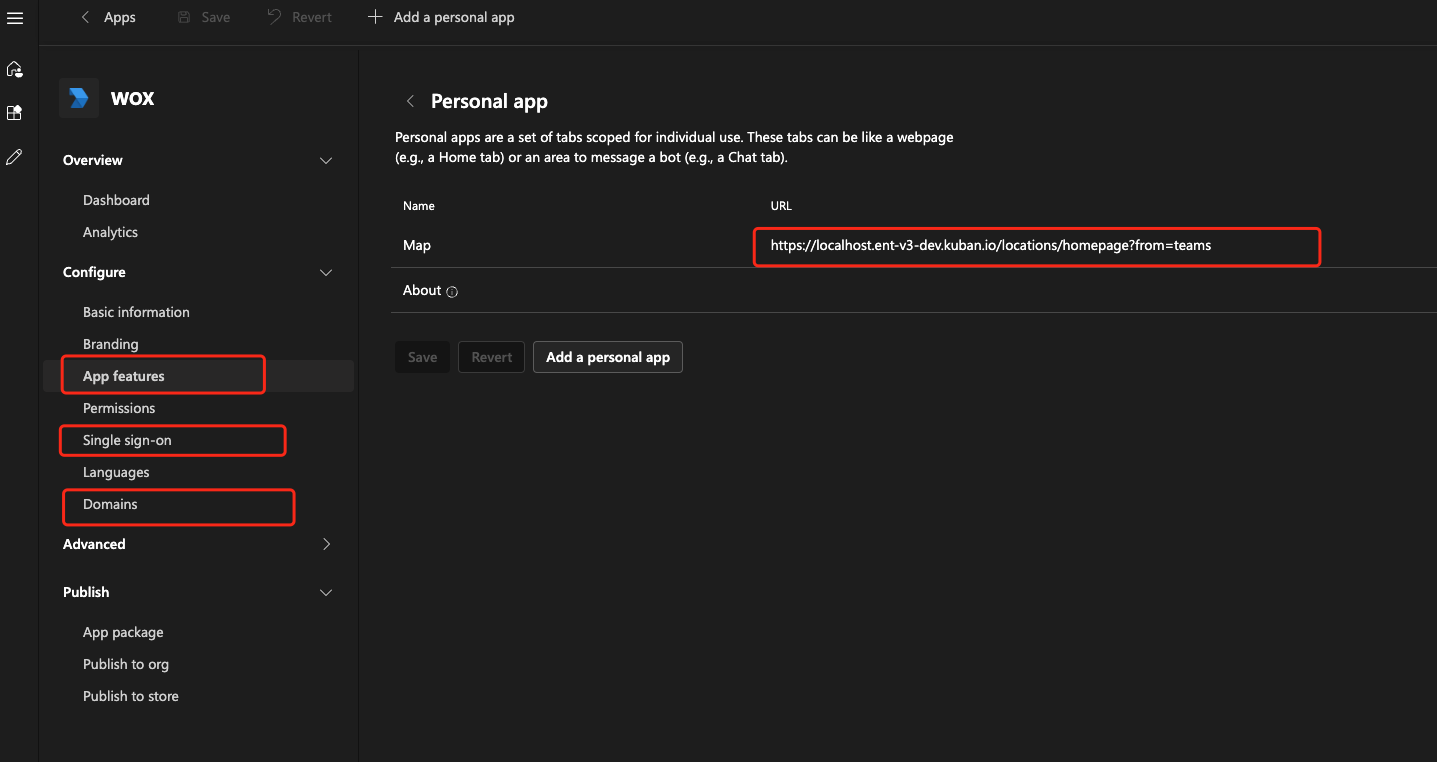
下载后打开manifest.json再检查一遍。
- 上传Manifest到Teams App安装后即可
Trouble Shooting
- 调用
getAutToken返回resourceDisabled错误
确认Azure AD APP设置了Expose an API里面的scope和authorization